Domain seevideo.de kaufen?
Wir ziehen mit dem Projekt
seevideo.de um.
Sind Sie am Kauf der Domain
seevideo.de interessiert?
domain@kv-gmbh.de · 0541-91531010
Domain seevideo.de kaufen?
Wie kann ich alle Inhalte auf meinem Desktop vollständig löschen?
Um alle Inhalte auf Ihrem Desktop vollständig zu löschen, können Sie entweder alle Dateien und Ordner manuell markieren und löschen oder den Desktop-Ordner in Ihrem Datei-Explorer öffnen und alle Dateien und Ordner darin löschen. Stellen Sie sicher, dass Sie vor dem Löschen wichtige Dateien sichern, da der Vorgang nicht rückgängig gemacht werden kann. **
Wie entferne ich den Desktop-Ordner vom Desktop?
Um den Desktop-Ordner vom Desktop zu entfernen, klicken Sie mit der rechten Maustaste auf den Desktop und wählen Sie "Anpassen" aus dem Kontextmenü. Klicken Sie dann auf "Desktopsymboleinstellungen" und deaktivieren Sie das Kontrollkästchen neben "Desktop". Bestätigen Sie die Änderungen und der Desktop-Ordner wird nicht mehr auf dem Desktop angezeigt. **

Ähnliche Suchbegriffe für Desktop
Top-Angebote
Produkte zum Begriff Desktop:
-
Lewis, Cindy: Microsoft Project Step by Step (covering Project Online Desktop Client)Microsoft Project Step by Step (covering Project Online Desktop Client) , Microsoft Project Desktop is still a popular software!If you are using any of these products, this book is for you:Microsoft Project Standard 2021 or 2024Microsoft Project Professional 2021 or 2024Microsoft Project Online Desktop Client (subscription version)Earlier versions (Microsoft Project 2010 through 2019) feature differences are summarized in Chapter 1Although Microsoft has announced they are retiring Project Online, this does not impact the desktop client software. In fact, the desktop client software is still needed for companies who are using Project Server. (Refer to Appendix C for a sample solution using Project Server).Microsoft Project Desktop has been around for over 40 years and continues to be the most robust scheduling tool available for managing projects!The quick way to learn Microsoft Project!This is learning made easy. Get more done quickly with Microsoft Project. Jump in wherever you need answers. Brisk lessons and detailed screenshots show you exactly what to do, step by step.Quickly start a new plan, build task lists, and assign resourcesShare your plan and track your progressCapture and fine-tune work and cost detailsUse Gantt charts and other views and reports to visualize project schedulesShare resources across multiple plans and consolidate projectsManage Agile plans using the new task boards to create backlogs, plan sprints, and hold scrum meetingsLearn more about integrating Project with Microsoft 365 solutions for collaborationMaster project management best practices as you learn ProjectEasily identify the features and lessons you need , Luft- & Hydraulikfederung > Sportfederung , Auflage: 1. Auflage, Erscheinungsjahr: 20220414, Produktform: Kartoniert, Titel der Reihe: Step by Step##, Autoren: Lewis, Cindy, Auflage: 22001, Auflage/Ausgabe: 1. Auflage, Seitenzahl/Blattzahl: 608, Themenüberschrift: BUSINESS & ECONOMICS / Project Management~COMPUTERS / Desktop Applications / Project Management Software, Fachschema: Management / Projektmanagement~Projektmanagement - Projektmarketing~Office-Pakete, Fachkategorie: Integrierte Softwarepakete~Software für Projektmanagement, Imprint-Titels: Step by Step, Warengruppe: HC/Anwendungs-Software, UNSPSC: 49019900, Warenverzeichnis für die Außenhandelsstatistik: 49019900, Länge: 231, Breite: 190, Höhe: 35, Gewicht: 1093, Produktform: Kartoniert, Genre: Importe,29,49 €*Versand: 0,00 €Sichere Weiterleitung zum Anbieter



-
Was sind die Vorteile von Multimedia-Streaming und wie kann es zur Verbesserung der Online-Unterhaltung beitragen?
Multimedia-Streaming ermöglicht es, Inhalte in Echtzeit zu konsumieren, ohne sie herunterladen zu müssen. Dadurch entfällt die Wartezeit auf den Download und die Nutzer können sofort auf ihre Lieblingsinhalte zugreifen. Dies trägt zur Verbesserung der Online-Unterhaltung bei, da die Nutzer ein nahtloses und unterbrechungsfreies Streaming-Erlebnis genießen können. **
-
Wie wechsle ich vom OneDrive-Desktop zum normalen Desktop?
Um vom OneDrive-Desktop zum normalen Desktop zu wechseln, musst du einfach das OneDrive-Symbol in der Taskleiste anklicken und dann auf "OneDrive beenden" klicken. Dadurch wird die OneDrive-Anwendung geschlossen und du bist wieder auf dem normalen Desktop. **
-
Welche Film-Streaming-Plattform würden Sie empfehlen und warum?
Ich würde Netflix empfehlen, da es eine große Auswahl an Filmen und Serien bietet, darunter auch viele exklusive Inhalte. Die Benutzeroberfläche ist benutzerfreundlich und das monatliche Abonnement ist erschwinglich im Vergleich zu anderen Streaming-Diensten. Außerdem gibt es die Möglichkeit, Inhalte herunterzuladen und offline anzusehen. **
-
Wie kann ich bestimmte Desktop-Symbole auf meinem Desktop belassen?
Um bestimmte Desktop-Symbole auf deinem Desktop zu belassen, kannst du sie an einer festen Position platzieren und sicherstellen, dass die Option "Automatisch anordnen" deaktiviert ist. Klicke mit der rechten Maustaste auf den Desktop, wähle "Anpassen" und dann "Desktopsymboleinstellungen". Deaktiviere die Option "Automatisch anordnen" und klicke auf "OK". Dadurch bleiben die ausgewählten Symbole an ihrer Position, auch wenn du andere Dateien oder Symbole auf dem Desktop verschiebst. **

Wie kann ich einen zweiten Desktop über Remote Desktop erstellen?
Um einen zweiten Desktop über Remote Desktop zu erstellen, musst du zunächst sicherstellen, dass die Remote Desktop-Funktion auf dem Zielcomputer aktiviert ist. Dann kannst du dich über Remote Desktop mit dem Zielcomputer verbinden und eine neue Sitzung starten. In dieser neuen Sitzung wird ein zweiter Desktop erstellt, auf dem du unabhängig von anderen Benutzern arbeiten kannst. **
Wie kann ich die Online-Streaming-Plattform kündigen?
Um eine Online-Streaming-Plattform zu kündigen, solltest du die Website oder App der Plattform aufrufen und dich in dein Konto einloggen. Suche nach den Einstellungen oder dem Menüpunkt für die Kontoverwaltung und finde dort die Option zur Kündigung oder Beendigung des Abonnements. Befolge die angegebenen Schritte, um die Kündigung abzuschließen. **
Top-Angebote
Produkte zum Begriff Desktop:
-
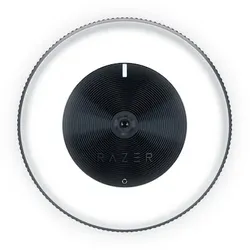
Razer Kiyo Desktop Streaming Kamera mit RingleuchteDesktop-Streaming-Kamera mit mehrstufigem Ringlicht / High-FPS-HD-Video (720p 60 fps/1080p 30 fps) / Kompatibel mit Open Broadcaster Software und Xsplit / Schneller und präziser Autofokus / Mit Kamera und Stativgelenk für jede Aufstellung geeignet80,84 €*Versand: 6,99 €Sichere Weiterleitung zum Anbieter
-
Lewis, Cindy: Microsoft Project Step by Step (covering Project Online Desktop Client)Microsoft Project Step by Step (covering Project Online Desktop Client) , Microsoft Project Desktop is still a popular software!If you are using any of these products, this book is for you:Microsoft Project Standard 2021 or 2024Microsoft Project Professional 2021 or 2024Microsoft Project Online Desktop Client (subscription version)Earlier versions (Microsoft Project 2010 through 2019) feature differences are summarized in Chapter 1Although Microsoft has announced they are retiring Project Online, this does not impact the desktop client software. In fact, the desktop client software is still needed for companies who are using Project Server. (Refer to Appendix C for a sample solution using Project Server).Microsoft Project Desktop has been around for over 40 years and continues to be the most robust scheduling tool available for managing projects!The quick way to learn Microsoft Project!This is learning made easy. Get more done quickly with Microsoft Project. Jump in wherever you need answers. Brisk lessons and detailed screenshots show you exactly what to do, step by step.Quickly start a new plan, build task lists, and assign resourcesShare your plan and track your progressCapture and fine-tune work and cost detailsUse Gantt charts and other views and reports to visualize project schedulesShare resources across multiple plans and consolidate projectsManage Agile plans using the new task boards to create backlogs, plan sprints, and hold scrum meetingsLearn more about integrating Project with Microsoft 365 solutions for collaborationMaster project management best practices as you learn ProjectEasily identify the features and lessons you need , Luft- & Hydraulikfederung > Sportfederung , Auflage: 1. Auflage, Erscheinungsjahr: 20220414, Produktform: Kartoniert, Titel der Reihe: Step by Step##, Autoren: Lewis, Cindy, Auflage: 22001, Auflage/Ausgabe: 1. Auflage, Seitenzahl/Blattzahl: 608, Themenüberschrift: BUSINESS & ECONOMICS / Project Management~COMPUTERS / Desktop Applications / Project Management Software, Fachschema: Management / Projektmanagement~Projektmanagement - Projektmarketing~Office-Pakete, Fachkategorie: Integrierte Softwarepakete~Software für Projektmanagement, Imprint-Titels: Step by Step, Warengruppe: HC/Anwendungs-Software, UNSPSC: 49019900, Warenverzeichnis für die Außenhandelsstatistik: 49019900, Länge: 231, Breite: 190, Höhe: 35, Gewicht: 1093, Produktform: Kartoniert, Genre: Importe,29,49 €*Versand: 0,00 €Sichere Weiterleitung zum Anbieter
-
Wie kann ich alle Inhalte auf meinem Desktop vollständig löschen?
Um alle Inhalte auf Ihrem Desktop vollständig zu löschen, können Sie entweder alle Dateien und Ordner manuell markieren und löschen oder den Desktop-Ordner in Ihrem Datei-Explorer öffnen und alle Dateien und Ordner darin löschen. Stellen Sie sicher, dass Sie vor dem Löschen wichtige Dateien sichern, da der Vorgang nicht rückgängig gemacht werden kann. **
-
Wie entferne ich den Desktop-Ordner vom Desktop?
Um den Desktop-Ordner vom Desktop zu entfernen, klicken Sie mit der rechten Maustaste auf den Desktop und wählen Sie "Anpassen" aus dem Kontextmenü. Klicken Sie dann auf "Desktopsymboleinstellungen" und deaktivieren Sie das Kontrollkästchen neben "Desktop". Bestätigen Sie die Änderungen und der Desktop-Ordner wird nicht mehr auf dem Desktop angezeigt. **
-
Was sind die Vorteile von Multimedia-Streaming und wie kann es zur Verbesserung der Online-Unterhaltung beitragen?
Multimedia-Streaming ermöglicht es, Inhalte in Echtzeit zu konsumieren, ohne sie herunterladen zu müssen. Dadurch entfällt die Wartezeit auf den Download und die Nutzer können sofort auf ihre Lieblingsinhalte zugreifen. Dies trägt zur Verbesserung der Online-Unterhaltung bei, da die Nutzer ein nahtloses und unterbrechungsfreies Streaming-Erlebnis genießen können. **
-
Wie wechsle ich vom OneDrive-Desktop zum normalen Desktop?
Um vom OneDrive-Desktop zum normalen Desktop zu wechseln, musst du einfach das OneDrive-Symbol in der Taskleiste anklicken und dann auf "OneDrive beenden" klicken. Dadurch wird die OneDrive-Anwendung geschlossen und du bist wieder auf dem normalen Desktop. **
Ähnliche Suchbegriffe für Desktop
-
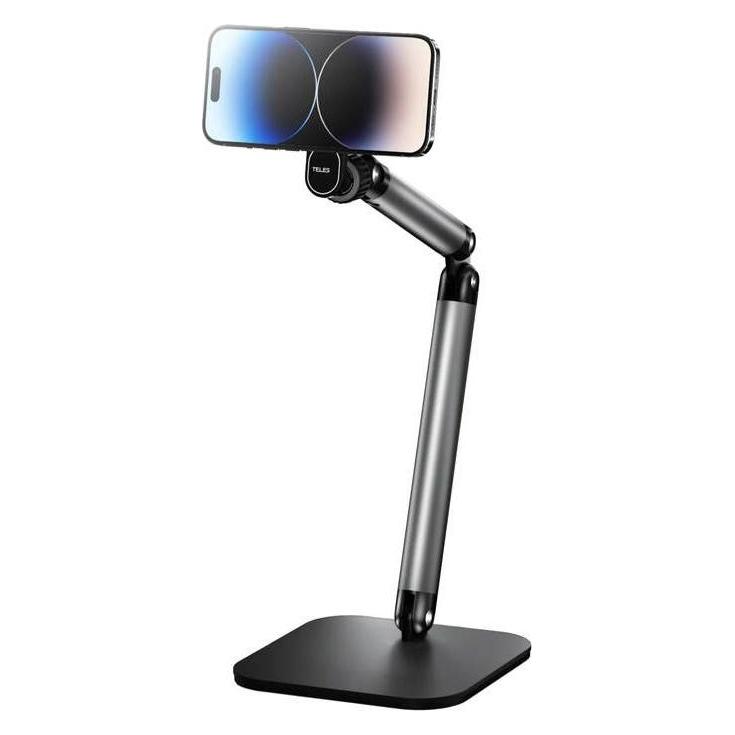
Telesin Mobile Video Live Streaming Desktop Stand with Magsafe, Action Cam Zubehör, SchwarzDer Telesin Mobile Video Live Streaming Desktop Stand mit MagSafe ist eine innovative Lösung für alle, die eine stabile und benutzerfreundliche Halterung für Videoaufnahmen, Live-Streaming oder das Ansehen von Multimedia-Inhalten benötigen. Mit seinem leichten und tragbaren Design ist dieser Stand ideal für den Einsatz unterwegs und bietet eine vielseitige Möglichkeit zur Erstellung von Inhalten. Die integrierte magnetische Halterung ermöglicht eine schnelle und sichere Befestigung des Smartphones, sodass Sie Ihr Gerät mühelos mit einer Hand anbringen und abnehmen können. Dies beschleunigt den Aufnahmeprozess und verbessert die Nutzung Ihres Smartphones während Live-Übertragungen. Der Stand ist mit den iPhone 13, 14 und 15 Modellen (mit MagSafe) sowie Android-Handys (mit zusätzlichem magnetischen Ring) kompatibel. Darüber hinaus bietet der Telesin-Ständer eine vollständige Winkelverstellung, sodass Sie Ihr Smartphone in verschiedenen Positionen für optimale Aufnahmen anpassen können. Die stabile Metallbasis mit rutschfester EVA-Beschichtung sorgt dafür, dass der Stand auch auf glatten Oberflächen stabil bleibt, was die Aufnahmequalität weiter verbessert. - Integrierte magnetische Halterung für eine schnelle und einfache Befestigung des Smartphones - Vollständige Winkelverstellung für flexible Aufnahmewinkel, einschliesslich Überkopf- und Hochformataufnahmen - Stabile Metallbasis mit rutschfester EVA-Beschichtung für maximale Stabilität während der Nutzung - Kompatibel mit iPhone 13, 14, 15 (MagSafe) und Android-Handys (mit zusätzlichem magnetischen Ring).31,43 €*Versand: 0,00 €Sichere Weiterleitung zum Anbieter
-
Fifine D6 LCD keyboard Programmable Desktop Controller with LCD Display Keys, Streaming Deck, SchwarzDer FIFINE D6 ist ein vielseitiger RGB-Studio-Controller, der speziell für Audio-Produktion, Podcasting und Live-Streaming-Anwendungen entwickelt wurde. Mit 15 konfigurierbaren LCD-Tasten ermöglicht dieser Controller eine präzise Steuerung über verschiedene Funktionen in kompatibler Digital-Audio-Workstation-Software. Die taktile Kontrolle über Parameter wie Lautstärke, Effekte und Transportbefehle sorgt für eine intuitive Benutzererfahrung. Die RGB-Hintergrundbeleuchtung, die für jede Taste individuell einstellbar ist, unterstützt die visuelle Organisation und erleichtert die Identifikation von Steuergruppen. Der D6 verbindet sich einfach per USB mit Windows- und macOS-Systemen, wodurch eine Plug-and-Play-Kompatibilität ohne externe Stromversorgung gewährleistet ist. Das kompakte Design und die matte Oberfläche machen ihn ideal für den Einsatz an verschiedenen Orten, während die benutzerdefinierten LCD-Tastenbeschriftungen und die Synchronisation der RGB-Beleuchtung mit den Spurfarben der DAW den Arbeitsablauf optimieren. - 15 konfigurierbare LCD-Tasten für individuelle Steuerung - RGB-Hintergrundbeleuchtung für visuelle Organisation - Plug-and-Play-Kompatibilität mit Windows und macOS - Kompaktes Design für portable Anwendungen.72,90 €*Versand: 0,00 €Sichere Weiterleitung zum Anbieter
-
Welche Film-Streaming-Plattform würden Sie empfehlen und warum?
Ich würde Netflix empfehlen, da es eine große Auswahl an Filmen und Serien bietet, darunter auch viele exklusive Inhalte. Die Benutzeroberfläche ist benutzerfreundlich und das monatliche Abonnement ist erschwinglich im Vergleich zu anderen Streaming-Diensten. Außerdem gibt es die Möglichkeit, Inhalte herunterzuladen und offline anzusehen. **
-
Wie kann ich bestimmte Desktop-Symbole auf meinem Desktop belassen?
Um bestimmte Desktop-Symbole auf deinem Desktop zu belassen, kannst du sie an einer festen Position platzieren und sicherstellen, dass die Option "Automatisch anordnen" deaktiviert ist. Klicke mit der rechten Maustaste auf den Desktop, wähle "Anpassen" und dann "Desktopsymboleinstellungen". Deaktiviere die Option "Automatisch anordnen" und klicke auf "OK". Dadurch bleiben die ausgewählten Symbole an ihrer Position, auch wenn du andere Dateien oder Symbole auf dem Desktop verschiebst. **
-
Wie kann ich einen zweiten Desktop über Remote Desktop erstellen?
Um einen zweiten Desktop über Remote Desktop zu erstellen, musst du zunächst sicherstellen, dass die Remote Desktop-Funktion auf dem Zielcomputer aktiviert ist. Dann kannst du dich über Remote Desktop mit dem Zielcomputer verbinden und eine neue Sitzung starten. In dieser neuen Sitzung wird ein zweiter Desktop erstellt, auf dem du unabhängig von anderen Benutzern arbeiten kannst. **
-
Wie kann ich die Online-Streaming-Plattform kündigen?
Um eine Online-Streaming-Plattform zu kündigen, solltest du die Website oder App der Plattform aufrufen und dich in dein Konto einloggen. Suche nach den Einstellungen oder dem Menüpunkt für die Kontoverwaltung und finde dort die Option zur Kündigung oder Beendigung des Abonnements. Befolge die angegebenen Schritte, um die Kündigung abzuschließen. **
* Alle Preise verstehen sich inklusive der gesetzlichen Mehrwertsteuer und ggf. zuzüglich Versandkosten. Die Angebotsinformationen basieren auf den Angaben des jeweiligen Shops und werden über automatisierte Prozesse aktualisiert. Eine Aktualisierung in Echtzeit findet nicht statt, so dass es im Einzelfall zu Abweichungen kommen kann. ** Hinweis: Teile dieses Inhalts wurden von KI erstellt.