Domain seevideo.de kaufen?
Wir ziehen mit dem Projekt
seevideo.de um.
Sind Sie am Kauf der Domain
seevideo.de interessiert?
domain@kv-gmbh.de · 0541-91531010
Domain seevideo.de kaufen?
Wie verknüpfe ich verschiedene Excel-Dateien in Excel?
Um verschiedene Excel-Dateien in Excel zu verknüpfen, kannst du die Funktion "Verknüpfungen" verwenden. Klicke dazu auf "Daten" in der Menüleiste und wähle "Verknüpfungen bearbeiten" aus. Dort kannst du die gewünschten Dateien auswählen und die Verknüpfungen erstellen. Du kannst dann auf die Daten der verknüpften Dateien zugreifen und sie in deiner aktuellen Arbeitsmappe anzeigen. **
Wo werden Excel-Dateien gespeichert?
Excel-Dateien können an verschiedenen Orten gespeichert werden. Sie können auf dem lokalen Computer in einem bestimmten Ordner gespeichert werden, auf einem Netzwerklaufwerk oder in einer Cloud-Speicherlösung wie OneDrive oder Google Drive. Die genaue Speicherplatzierung hängt von den individuellen Einstellungen und Vorlieben des Benutzers ab. **

Ähnliche Suchbegriffe für Excel-Dateien
Top-Angebote
Produkte zum Begriff Excel-Dateien:
-
Microsoft Excel 2016 | Für Windows (Online Aktivierung) Microsoft Excel 2016| Für WindowsEntdecken Sie die unzähligen Möglichkeiten von Microsoft Excel 2016 für Windows, um Ihre Produktivität zu steigern und Ihre Daten effizient zu verwalten. Als führende Software für Tabellenkalkulation bietet Excel 2016 leistungsstarke Funktionen und Tools, die es Ihnen ermöglichen, komplexe Daten zu analysieren, aussagekräftige Berichte zu erstellen und fundierte Entscheidungen zu treffen. Hauptmerkmale: Umfassende Datenanalyse: Nutzen Sie die breite Palette von Funktionen in Excel 2016, um Ihre Daten zu analysieren und wertvolle Einblicke zu gewinnen. Von grundlegenden Berechnungen bis hin zu fortgeschrittenen statistischen Analysen bietet Excel alles, was Sie benötigen, um Muster zu erkennen und Trends zu identifizieren. Dynamische Diagramme und Grafiken: Erstellen Sie ansprechende Diagramme und Grafiken, um Ihre Daten visuell da...12,95 €*Versand: 0,00 €Sichere Weiterleitung zum Anbieter
-
Zimmermann, Axel: Erfolgreiches Büromanagement EXCEL 2021 / Excel Microsoft 365Erfolgreiches Büromanagement EXCEL 2021 / Excel Microsoft 365 , Praxisbuch für kaufmännische Berufe , Batteriemanagementsysteme (BMS) > Batterien, BMS & Brennstoffzellen , Erscheinungsjahr: 20221017, Produktform: Kartoniert, Autoren: Zimmermann, Axel, Seitenzahl/Blattzahl: 180, Keyword: Berufsschule; Büromanagement; Excel 2021; Excel Microsoft 365, Fachschema: Büromanagement / Berufsbezogenes Schulbuch~Excel 365 / Schulbuch, Fachkategorie: Unterricht und Didaktik: Berufsausbildung, Bildungszweck: Für die Berufsschule, Warengruppe: TB/Berufsschulbücher, Fachkategorie: Berufsausbildung, Thema: Verstehen, Text Sprache: ger, UNSPSC: 49019900, Warenverzeichnis für die Außenhandelsstatistik: 49019900, Verlag: Merkur Verlag, Verlag: Merkur Verlag, Verlag: Merkur Verlag Rinteln Hutkap GmbH & Co. KG, Länge: 291, Breite: 216, Höhe: 10, Gewicht: 520, Produktform: Kartoniert, Genre: Schule und Lernen, Genre: Schule und Lernen, Herkunftsland: DEUTSCHLAND (DE), Katalog: deutschsprachige Titel, Katalog: Gesamtkatalog, Katalog: Lagerartikel, Book on Demand, ausgew. Medienartikel, Relevanz: 0002, Tendenz: -1, Unterkatalog: AK, Unterkatalog: Bücher, Unterkatalog: Lagerartikel, Unterkatalog: Schulbuch, Unterkatalog: Taschenbuch,22,80 €*Versand: 0,00 €Sichere Weiterleitung zum Anbieter
-
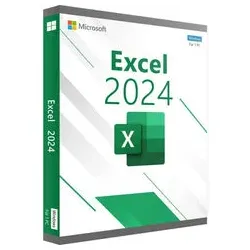
MICROSOFT EXCEL 2024Microsoft Excel 2024: Datenanalyse und Visualisierung meistern Steigern Sie Ihre Effizienz mit Microsoft Excel 2024, der neuesten Version der weltweit führenden Tabellenkalkulationssoftware. Entwickelt für anspruchsvolle Datenanalysen, präzise Budgetplanung und aussagekräftige Berichte, bietet Excel 2024 für Windows innovative Werkzeuge, um komplexe Daten in klare Einblicke zu verwandeln. Als wesentlicher Bestandteil der Office 2024 Familie, liefert diese Version signifikante Verbesserungen in Leistung und Funktionalität. Nutzen Sie neue Formeln, Diagrammtypen und KI-gestützte Features, um Ihre Arbeitsprozesse zu beschleunigen und datengestützte Entscheidungen sicher zu treffen. Hauptvorteile von Excel 2024 Erweiterte Formeln & Funktionen: Profitieren Sie von neuen, leistungsstarken Funktionen, die komplexe Berechnungen vereinfachen. Dynamische Diagramme: Erstellen Sie beeindruckende und interaktive Visualisierungen, um Ihre Daten verständlich zu präsentieren. Intelligente Datenanalyse: Lassen Sie sich von Excel-KI-Features bei der Erkennung von Trends und Mustern in Ihren Daten unterstützen. Nahtlose Kompatibilität: Arbeiten Sie mühelos mit großen Datenmengen und genießen Sie die verbesserte Leistung und Stabilität. Excel 2024 als Einzellizenz ist die ideale Wahl für professionelle Anwender, die nicht auf ein Abonnementmodell angewiesen sein möchten. Es arbeitet perfekt mit anderen Microsoft-Anwendungen wie Word und PowerPoint zusammen. Für den vollen Funktionsumfang empfehlen wir den Kauf von Office 2024 Professional Plus. Kaufen Sie jetzt Ihre Excel 2024 Lizenz bei Software Solution 24 und heben Sie Ihre Datenanalyse auf das nächste Level. Produktinformationen Microsoft Excel 2024 wird als Dauerlizenz für einen Windows-PC geliefert. Sie erhalten nach dem Kauf einen Produktschlüssel für den sofortigen Download und die Aktivierung der Software. Es fallen keine monatlichen Gebühren an. Diese Lizenz beinhaltet alle notwendigen Sicherheitsupdates von Microsoft und ist ideal für alle, die eine beständige und leistungsstarke Lösung für die Tabellenkalkulation suchen, ohne die fortlaufenden Funktionsupdates von Microsoft 365 zu benötigen. Features Einmalkauf: Kaufen Sie einmal und nutzen Sie die Software dauerhaft. Windows-Integration: Optimiert für Windows 10 und Windows 11. Datenimport & -Transformation: Verbesserte Tools zum einfachen Importieren und Aufbereiten von Daten aus verschiedenen Quellen. Automatisierung von Aufgaben: Nutzen Sie Dynamic Arrays und andere Funktionen, um wiederkehrende Aufgaben zu automatisieren. Barrierefreiheit: Integrierte Prüfung zur Erstellung von barrierefreien Tabellen und Berichten. Offline-Nutzung: Voller Funktionsumfang auch ohne permanente Internetverbindung. Systemanforderungen Stellen Sie sicher, dass Ihr Windows-System die folgenden Mindestanforderungen erfüllt, um eine reibungslose Installation und Nutzung zu gewährleisten. Windows: Betriebssystem: Windows 10 oder Windows 11 (64-Bit empfohlen). Prozessor: 1,6 GHz Dual-Core oder schneller. Arbeitsspeicher (RAM): Mindestens 4 GB. Festplattenspeicher: Mindestens 4 GB freier Speicherplatz. Grafik: DirectX 9 oder höher mit WDDM 2.0 oder höher für Grafikhardwarebeschleunigung. Für die Arbeit mit großen Datenmengen werden 8 GB RAM und eine SSD-Festplatte dringend empfohlen. Eine Internetverbindung ist nur für die Aktivierung und für Updates erforderlich. FAQ - Häufig gestellte Fragen 1. Ist Excel 2024 ein Abonnement? Nein, es handelt sich um einen Einmalkauf. Sie erwerben eine zeitlich unbegrenzte Lizenz für einen PC. 2. Funktioniert diese Version auf einem Mac? Nein, diese Lizenz ist ausschließlich für Windows-Betriebssysteme gültig. 3. Sind die neuen Formeln mit älteren Excel-Versionen kompatibel? Dokumente, die neue22,99 €*Versand: 0,00 €Sichere Weiterleitung zum Anbieter



-
Wo speichert Excel temporäre Dateien?
Excel speichert temporäre Dateien normalerweise im Standard-Temp-Verzeichnis des Benutzers auf dem lokalen Laufwerk. Dieses Verzeichnis wird verwendet, um temporäre Dateien zu speichern, während Excel geöffnet ist oder wenn Änderungen an einer Datei vorgenommen werden. Diese temporären Dateien dienen dazu, den Arbeitsprozess zu unterstützen und können gelöscht werden, sobald Excel geschlossen wird. Es ist wichtig, dass Benutzer regelmäßig ihr Temp-Verzeichnis überprüfen und gegebenenfalls temporäre Dateien löschen, um Speicherplatz freizugeben und die Leistung zu optimieren. **
-
Wo werden Excel Dateien zwischengespeichert?
Excel-Dateien werden standardmäßig auf dem lokalen Computer im Ordner "Dokumente" gespeichert. Es ist auch möglich, Dateien auf einem externen Speichergerät wie einem USB-Stick oder einer externen Festplatte zu speichern. Zudem können Excel-Dateien in der Cloud gespeichert werden, z.B. auf OneDrive oder Google Drive. Ein weiterer Speicherort für Excel-Dateien könnte ein Netzwerklaufwerk sein, auf das mehrere Benutzer zugreifen können. **
-
Welche Endung haben Excel Dateien?
Excel-Dateien haben die Dateiendung ".xlsx" oder ".xls", je nachdem in welcher Version sie gespeichert wurden. Diese Endungen helfen dem Betriebssystem zu erkennen, mit welchem Programm die Datei geöffnet werden soll. Es ist wichtig, die richtige Endung beizubehalten, damit die Datei korrekt geöffnet und bearbeitet werden kann. Es gibt auch andere Dateiendungen für Excel-Dateien, wie zum Beispiel ".xlsm" für Dateien mit Makros oder ".csv" für CSV-Dateien, die in Excel geöffnet werden können. Es ist ratsam, die Dateiendung nicht zu ändern, um Kompatibilitätsprobleme zu vermeiden. **
-
Geht es, Excel-Dateien zusammenzuführen?
Ja, es ist möglich, Excel-Dateien zusammenzuführen. Dafür können verschiedene Methoden verwendet werden, wie zum Beispiel das Kopieren und Einfügen von Daten aus einer Datei in eine andere, das Importieren von Daten aus einer Datei in eine andere oder das Verwenden von Funktionen wie VLOOKUP oder INDEX MATCH, um Daten aus verschiedenen Dateien zu kombinieren. Es gibt auch spezielle Tools und Add-Ins, die den Vorgang erleichtern können. **

Wo finde ich gelöschte Excel Dateien?
Gelöschte Excel-Dateien können in den Papierkorb auf deinem Computer verschoben worden sein. Du kannst dort nachsehen, ob die Datei noch wiederhergestellt werden kann. Falls du den Papierkorb bereits geleert hast, könntest du auch in den temporären Dateien deines Computers nachsehen. Es gibt auch spezielle Datenrettungssoftware, die gelöschte Dateien wiederherstellen kann. Falls du die Datei in einer Cloud gespeichert hast, könntest du dort ebenfalls nachsehen, ob eine Version der gelöschten Datei verfügbar ist. **
Wo werden temporäre Excel Dateien gespeichert?
Temporäre Excel-Dateien werden standardmäßig im temporären Ordner des Benutzers auf dem lokalen Laufwerk gespeichert. Dieser Ordner wird normalerweise vom Betriebssystem verwaltet und kann je nach Einstellungen variieren. Es ist wichtig zu beachten, dass diese temporären Dateien automatisch gelöscht werden, sobald Excel geschlossen wird. Es ist ratsam, regelmäßig den temporären Ordner zu überprüfen und nicht benötigte Dateien zu löschen, um Speicherplatz zu sparen und die Systemleistung zu optimieren. Man kann auch in den Excel-Einstellungen den Speicherort für temporäre Dateien ändern, falls gewünscht. **
Top-Angebote
Produkte zum Begriff Excel-Dateien:
-
Wiener Dateien, Belletristik von Peter RoseiAutor/Autorin: Peter Rosei. Peter Rosei wurde 1946 in Wien geboren. 1968 promovierte er zum Doktor der Rechtswissenschaften. Seit 1972 lebt er als freier Schriftsteller in Wien und auf Reisen. Er erhielt zahlreiche Preise und Auszeichnungen, unter anderem den Franz-Kafka-Preis 1993, den Anton-Wildgans-Preis 1999 und das Österreichische Ehrenkreuz für Wissenschaft und Kunst 2007. Zuletzt erschienen: "Das grosse Töten" (2009), "Geld!" (2011), "Madame Stern" (2013), "Die Globalisten" (2014).75,00 €*Versand: 0,00 €Sichere Weiterleitung zum Anbieter
-
Microsoft Excel 2016 | Für Windows (Online Aktivierung) Microsoft Excel 2016| Für WindowsEntdecken Sie die unzähligen Möglichkeiten von Microsoft Excel 2016 für Windows, um Ihre Produktivität zu steigern und Ihre Daten effizient zu verwalten. Als führende Software für Tabellenkalkulation bietet Excel 2016 leistungsstarke Funktionen und Tools, die es Ihnen ermöglichen, komplexe Daten zu analysieren, aussagekräftige Berichte zu erstellen und fundierte Entscheidungen zu treffen. Hauptmerkmale: Umfassende Datenanalyse: Nutzen Sie die breite Palette von Funktionen in Excel 2016, um Ihre Daten zu analysieren und wertvolle Einblicke zu gewinnen. Von grundlegenden Berechnungen bis hin zu fortgeschrittenen statistischen Analysen bietet Excel alles, was Sie benötigen, um Muster zu erkennen und Trends zu identifizieren. Dynamische Diagramme und Grafiken: Erstellen Sie ansprechende Diagramme und Grafiken, um Ihre Daten visuell da...12,95 €*Versand: 0,00 €Sichere Weiterleitung zum Anbieter
-
Zimmermann, Axel: Erfolgreiches Büromanagement EXCEL 2021 / Excel Microsoft 365Erfolgreiches Büromanagement EXCEL 2021 / Excel Microsoft 365 , Praxisbuch für kaufmännische Berufe , Batteriemanagementsysteme (BMS) > Batterien, BMS & Brennstoffzellen , Erscheinungsjahr: 20221017, Produktform: Kartoniert, Autoren: Zimmermann, Axel, Seitenzahl/Blattzahl: 180, Keyword: Berufsschule; Büromanagement; Excel 2021; Excel Microsoft 365, Fachschema: Büromanagement / Berufsbezogenes Schulbuch~Excel 365 / Schulbuch, Fachkategorie: Unterricht und Didaktik: Berufsausbildung, Bildungszweck: Für die Berufsschule, Warengruppe: TB/Berufsschulbücher, Fachkategorie: Berufsausbildung, Thema: Verstehen, Text Sprache: ger, UNSPSC: 49019900, Warenverzeichnis für die Außenhandelsstatistik: 49019900, Verlag: Merkur Verlag, Verlag: Merkur Verlag, Verlag: Merkur Verlag Rinteln Hutkap GmbH & Co. KG, Länge: 291, Breite: 216, Höhe: 10, Gewicht: 520, Produktform: Kartoniert, Genre: Schule und Lernen, Genre: Schule und Lernen, Herkunftsland: DEUTSCHLAND (DE), Katalog: deutschsprachige Titel, Katalog: Gesamtkatalog, Katalog: Lagerartikel, Book on Demand, ausgew. Medienartikel, Relevanz: 0002, Tendenz: -1, Unterkatalog: AK, Unterkatalog: Bücher, Unterkatalog: Lagerartikel, Unterkatalog: Schulbuch, Unterkatalog: Taschenbuch,22,80 €*Versand: 0,00 €Sichere Weiterleitung zum Anbieter
-
Wie verknüpfe ich verschiedene Excel-Dateien in Excel?
Um verschiedene Excel-Dateien in Excel zu verknüpfen, kannst du die Funktion "Verknüpfungen" verwenden. Klicke dazu auf "Daten" in der Menüleiste und wähle "Verknüpfungen bearbeiten" aus. Dort kannst du die gewünschten Dateien auswählen und die Verknüpfungen erstellen. Du kannst dann auf die Daten der verknüpften Dateien zugreifen und sie in deiner aktuellen Arbeitsmappe anzeigen. **
-
Wo werden Excel-Dateien gespeichert?
Excel-Dateien können an verschiedenen Orten gespeichert werden. Sie können auf dem lokalen Computer in einem bestimmten Ordner gespeichert werden, auf einem Netzwerklaufwerk oder in einer Cloud-Speicherlösung wie OneDrive oder Google Drive. Die genaue Speicherplatzierung hängt von den individuellen Einstellungen und Vorlieben des Benutzers ab. **
-
Wo speichert Excel temporäre Dateien?
Excel speichert temporäre Dateien normalerweise im Standard-Temp-Verzeichnis des Benutzers auf dem lokalen Laufwerk. Dieses Verzeichnis wird verwendet, um temporäre Dateien zu speichern, während Excel geöffnet ist oder wenn Änderungen an einer Datei vorgenommen werden. Diese temporären Dateien dienen dazu, den Arbeitsprozess zu unterstützen und können gelöscht werden, sobald Excel geschlossen wird. Es ist wichtig, dass Benutzer regelmäßig ihr Temp-Verzeichnis überprüfen und gegebenenfalls temporäre Dateien löschen, um Speicherplatz freizugeben und die Leistung zu optimieren. **
-
Wo werden Excel Dateien zwischengespeichert?
Excel-Dateien werden standardmäßig auf dem lokalen Computer im Ordner "Dokumente" gespeichert. Es ist auch möglich, Dateien auf einem externen Speichergerät wie einem USB-Stick oder einer externen Festplatte zu speichern. Zudem können Excel-Dateien in der Cloud gespeichert werden, z.B. auf OneDrive oder Google Drive. Ein weiterer Speicherort für Excel-Dateien könnte ein Netzwerklaufwerk sein, auf das mehrere Benutzer zugreifen können. **
Ähnliche Suchbegriffe für Excel-Dateien
-
MICROSOFT EXCEL 2024Microsoft Excel 2024: Datenanalyse und Visualisierung meistern Steigern Sie Ihre Effizienz mit Microsoft Excel 2024, der neuesten Version der weltweit führenden Tabellenkalkulationssoftware. Entwickelt für anspruchsvolle Datenanalysen, präzise Budgetplanung und aussagekräftige Berichte, bietet Excel 2024 für Windows innovative Werkzeuge, um komplexe Daten in klare Einblicke zu verwandeln. Als wesentlicher Bestandteil der Office 2024 Familie, liefert diese Version signifikante Verbesserungen in Leistung und Funktionalität. Nutzen Sie neue Formeln, Diagrammtypen und KI-gestützte Features, um Ihre Arbeitsprozesse zu beschleunigen und datengestützte Entscheidungen sicher zu treffen. Hauptvorteile von Excel 2024 Erweiterte Formeln & Funktionen: Profitieren Sie von neuen, leistungsstarken Funktionen, die komplexe Berechnungen vereinfachen. Dynamische Diagramme: Erstellen Sie beeindruckende und interaktive Visualisierungen, um Ihre Daten verständlich zu präsentieren. Intelligente Datenanalyse: Lassen Sie sich von Excel-KI-Features bei der Erkennung von Trends und Mustern in Ihren Daten unterstützen. Nahtlose Kompatibilität: Arbeiten Sie mühelos mit großen Datenmengen und genießen Sie die verbesserte Leistung und Stabilität. Excel 2024 als Einzellizenz ist die ideale Wahl für professionelle Anwender, die nicht auf ein Abonnementmodell angewiesen sein möchten. Es arbeitet perfekt mit anderen Microsoft-Anwendungen wie Word und PowerPoint zusammen. Für den vollen Funktionsumfang empfehlen wir den Kauf von Office 2024 Professional Plus. Kaufen Sie jetzt Ihre Excel 2024 Lizenz bei Software Solution 24 und heben Sie Ihre Datenanalyse auf das nächste Level. Produktinformationen Microsoft Excel 2024 wird als Dauerlizenz für einen Windows-PC geliefert. Sie erhalten nach dem Kauf einen Produktschlüssel für den sofortigen Download und die Aktivierung der Software. Es fallen keine monatlichen Gebühren an. Diese Lizenz beinhaltet alle notwendigen Sicherheitsupdates von Microsoft und ist ideal für alle, die eine beständige und leistungsstarke Lösung für die Tabellenkalkulation suchen, ohne die fortlaufenden Funktionsupdates von Microsoft 365 zu benötigen. Features Einmalkauf: Kaufen Sie einmal und nutzen Sie die Software dauerhaft. Windows-Integration: Optimiert für Windows 10 und Windows 11. Datenimport & -Transformation: Verbesserte Tools zum einfachen Importieren und Aufbereiten von Daten aus verschiedenen Quellen. Automatisierung von Aufgaben: Nutzen Sie Dynamic Arrays und andere Funktionen, um wiederkehrende Aufgaben zu automatisieren. Barrierefreiheit: Integrierte Prüfung zur Erstellung von barrierefreien Tabellen und Berichten. Offline-Nutzung: Voller Funktionsumfang auch ohne permanente Internetverbindung. Systemanforderungen Stellen Sie sicher, dass Ihr Windows-System die folgenden Mindestanforderungen erfüllt, um eine reibungslose Installation und Nutzung zu gewährleisten. Windows: Betriebssystem: Windows 10 oder Windows 11 (64-Bit empfohlen). Prozessor: 1,6 GHz Dual-Core oder schneller. Arbeitsspeicher (RAM): Mindestens 4 GB. Festplattenspeicher: Mindestens 4 GB freier Speicherplatz. Grafik: DirectX 9 oder höher mit WDDM 2.0 oder höher für Grafikhardwarebeschleunigung. Für die Arbeit mit großen Datenmengen werden 8 GB RAM und eine SSD-Festplatte dringend empfohlen. Eine Internetverbindung ist nur für die Aktivierung und für Updates erforderlich. FAQ - Häufig gestellte Fragen 1. Ist Excel 2024 ein Abonnement? Nein, es handelt sich um einen Einmalkauf. Sie erwerben eine zeitlich unbegrenzte Lizenz für einen PC. 2. Funktioniert diese Version auf einem Mac? Nein, diese Lizenz ist ausschließlich für Windows-Betriebssysteme gültig. 3. Sind die neuen Formeln mit älteren Excel-Versionen kompatibel? Dokumente, die neue22,99 €*Versand: 0,00 €Sichere Weiterleitung zum Anbieter
-
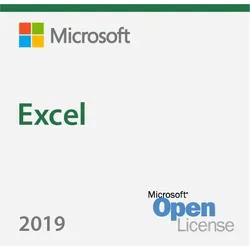
Microsoft Excel 2019Smarte Tabellenkalkulation mit Microsoft Excel 2019 Microsoft s Tabellenkalkulation Excel steht in den meisten Büros synonym für effektive Berechnungen und übersichtliche Bilanzen. Dank einfacher Handhabung und intuitiv verständlichem Menüdesign ist die aktuelle Version Microsoft Excel 2019 die vermutlich am leichtesten zu bedienende Kalkulationsanwendung überhaupt. Das und die weite Verbreitung der Software weltweit sind gewichtige Gründe, Excel zu kaufen. Bei Blitzhandel24 erhalten Sie Microsoft Excel 2019 (und auch die Vorversionen) zu absoluten Top-Konditionen. Gekaufte Lizenzschlüssel senden wir Ihnen gleich nach dem Zahlungseingang per E-Mail zu. Schneller geht es nicht! Das ist neu in Excel 2019 Auch mit der aktuellen Version Excel 2019 hat Microsoft seine Tabellenkalkulation wieder stark erweitert und viele praktische Features ergänzt. So stehen nun zum Beispiel Trichter- und geografische Karten-Diagramme zur Verfügung, um Daten zu visualisieren. Neue verbesserte Formel-Befehle wie beispielsweise das konditionale IFS vereinfachen den Aufbau komplexer Berechnungen erheblich. Die mit Office 2019 eingeführte Möglichkeit Vektor- und 3D-Grafiken in Office-Dateien zu nutzen, erhält auch in Excel 2019 Einzug. Aufwendigere und schönere Dokumente für Präsentationen und Veröffentlichungen lassen sich so direkt in Excel erstellen und druckfertig machen. Die neue Version von Excel zu kaufen und upzudaten, kann also auch für diejenigen Nutzerinnen und Nutzer sinnvoll sein, die bereits eine ältere Variante der genialen Tabellenkalkulation verwenden. Welche Lizenzmodelle gibt es? Für Privatkunden bietet Microsoft Excel 2019 wahlweise als Einzellizenz oder im Paket mit den übrigen Microsoft-Officeanwendungen (also zum Beispiel Word, PowerPoint oder Outlook) an. Neu ist in den letzten Jahren die Möglichkeit dazu gekommen, in Form von Office 365 ein Software-Abo für Excel und die anderen Officeanwendungen abzuschließen. Damit erhalten Sie zeitlich begrenzten Zugang zu den aktuellsten Versionen von Excel 2019, Word und den übrigen Programmen des Pakets. Möchten Sie als Geschäftskunde Microsoft Excel 2019 kaufen, stehen Ihnen grundsätzlich ebenfalls diese Modelle zur Verfügung. Darüber hinaus besteht, sobald Sie Bedarf an fünf oder mehr Lizenzen haben, die Gelegenheit, sogenannte Volumenlizenzen über das Microsoft-Open-License-Programm zu beziehen. Damit erhalten Sie von Microsoft gewisse Vorteile, wie die Möglichkeit, das Software-Assurance-Programme zu nutzen. Über Blitzhandel24 können Sie sowohl die beschriebenen Lizenzen des Volumenlizenz-Programms beziehen als auch Einzellizenzen von Microsoft Excel 2019 kaufen. Verfügbar ist Excel 2019 dabei für Windows und Mac OS. Noch neu im Portfolio ist die Möglichkeit, Excel als sogenannte Web-App im Browser auszuführen. Sind Sie sich noch nicht sicher, ob Sie Microsoft Excel 2019 kaufen möchten oder ob für Sie nicht doch der Erwerb der vollständigen Office-Suite sinnvoll ist? Nehmen Sie gerne Kontakt zu unserem freundlichen und kompetenten Service-Team auf. Schnell und unkompliziert per Telefon, E-Mail oder direkt hier auf der Website im Chat. Wir freuen uns auf Sie und Ihre Fragen und beraten Sie gerne zu Ihrer Kaufentscheidung. Was ist Excel? Excel ist eine von Microsoft entwickelte Tabellenkalkulation, mit der Sie in übersichtlichen Tabellen Berechnungen anstellen und Bilanzen erstellen können. Zu den zahlreichen Features der Software gehören die Möglichkeiten, vielfältige Berechnungsformeln zu nutzen, automatisch Diagramme zu rendern und sogenannte Makros zu programmieren. Mithilfe letztgenannter lassen sich noch komplexere Prozesse tabellarisch abbilden. An wen richtet sich Microsoft Excel? Excel wird in erster Linie im geschäftlichen Bereich genutzt und von Microsoft primär an Kunden aus dieser Zielgruppe vermarktet. Die hohe Effektivität der Software ermöglicht es, größere Datenbestände schnell und einfach für Berechnungen nutzbar zu machen. Excel wird aber auch in der Wissenschaft oder von Studentinnen und Studenten verwendet, um mit einfachen Mitteln Versuchsreihen zu dokumentieren und auszuwerten. Private Anwenderinnen und Anwender nutzen Excel ebenfalls regelmäßig, um zum Beispiel Haushaltsbücher zu führen, sportliche Leistungen festzuhalten oder Sammlungen zu verwalten. Welche Vorteile hat Excel? Excel, gerade in der neuen Version Excel 2019, ist eine besonders effiziente Tabellenkalkulation, die auch mit größeren Datenmengen sicher und vor allem schnell umgeht. Aufgrund der weiten Verbreitung von Excel gilt darüber hinaus das .xlsx-Dateiformat des Programms als Industriestandard für den Austausch von Kalkulationsdaten. Durch Nutzung von Excel wird damit die Zusammenarbeit mit externen Kolleginnen und Kollegen erheblich vereinfacht. Art Vollversion Anzahl 1 Benutzer Sprache Deutsch, Multilanguage Einsatzbereich Büroanwendungen Zusatz Info Terminalserver geeignet Daten in Erkenntnisse umwandeln Daten mit einem Layout versehen Ordnen Sie Ihre numerischen ode...59,95 €*Versand: 0,00 €Sichere Weiterleitung zum Anbieter
-
Microsoft Excel 2010Willkommen bei Excel 2010 – der bisher leistungsfähigsten und intuitivsten Version. Microsoft® Excel® 2010 erweitert die weltweit am weitesten verbreitete Büroanwendungssuite um neue und verbesserte Features. Excel 2010 ermöglicht eine vielfältigere Analyse, Verwaltung und gemeinsame Verwendung von Informationen als jemals zuvor, sodass Sie bessere und zielgerichtetere Entscheidungen treffen können. Dank neuer Tools zur Datenanalyse und - visualisierung sowie verwalteten Self-Service Business Intelligence-Technologien erhalten Sie effektive Geschäfts- oder Informationseinblicke, in denen wichtige Datentrends nachverfolgt und hervorgehoben und Ihre Ergebnisse mithilfe von aussagefähigen Diagrammen und Grafiken dargestellt werden. Sie können Ihre Erkenntnisse auch mithilfe von Microsoft SharePoint® 2010 oder Ihres Windows LiveTM-Kontos mit anderen austauschen. Sie können mit anderen auch online simultan zusammenarbeiten und so Ihre wichtigsten Aufgaben schneller erledigen. Ihre Informationen sind niemals weit entfernt, da Sie von nahezu überall auf diese zugreifen können – von Ihrem Computer, über einen Webbrowser oder ein Smartphone.1 Mit Excel 2010 können Sie arbeiten wann und wo Sie möchten. Egal, ob Sie Finanzberichte erstellen, Personalkosten verwalten oder in der Schule oder bei Projekten mit einem Team zusammenarbeiten – selbst wenn Ihre Arbeitsmappen mehr als eine Million Zeilen umfassen – Excel 2010 ermöglicht es Ihnen, Ihre Aufgaben schneller, flexibler und mit besseren Ergebnissen zu erledigen. Systemanforderungen Prozessor : 1 Gigahertz (GHz) oder schneller x86-bit oder x64-bit Prozessor mit SSE2 Befehlssatz Arbeitsspeicher : 2 GB RAM Festplattenspeicher : 3,0 GB verfügbarer Festplattenspeicher Display : 1024 x 768 Bildschirmauflösung Grafik : Grafikbeschleunigung erfordert eine DirectX 10 Grafikkarte. Betriebssystem : Windows 10, Windows 8.1, Windows 8, Windows 7 Service Pack 1, Windows Server 2016, Windows Server 2012 R2, Windows Server 2012, oder Windows Server 2008 R2 Lieferumfang: Originaler Lizenzschlüssel für die online Aktivierung. Verifizierter Downloadlink um die Software schnell & sicher zu beziehen. Rechnung auf Ihren Namen inkl. MwSt. Anleitung für die einfache Installation. Hinweis: Dieses Angebot beinhaltet keinen Produkt-Key Aufkleber (COA-Label). Dieses Angebot richtet sich an Privat sowie Unternehmen, Geschäftskunden, Behörden, Organisationen, Schulen, Gemeinden und Kirchen.19,95 €*Versand: 0,00 €Sichere Weiterleitung zum Anbieter
-
Welche Endung haben Excel Dateien?
Excel-Dateien haben die Dateiendung ".xlsx" oder ".xls", je nachdem in welcher Version sie gespeichert wurden. Diese Endungen helfen dem Betriebssystem zu erkennen, mit welchem Programm die Datei geöffnet werden soll. Es ist wichtig, die richtige Endung beizubehalten, damit die Datei korrekt geöffnet und bearbeitet werden kann. Es gibt auch andere Dateiendungen für Excel-Dateien, wie zum Beispiel ".xlsm" für Dateien mit Makros oder ".csv" für CSV-Dateien, die in Excel geöffnet werden können. Es ist ratsam, die Dateiendung nicht zu ändern, um Kompatibilitätsprobleme zu vermeiden. **
-
Geht es, Excel-Dateien zusammenzuführen?
Ja, es ist möglich, Excel-Dateien zusammenzuführen. Dafür können verschiedene Methoden verwendet werden, wie zum Beispiel das Kopieren und Einfügen von Daten aus einer Datei in eine andere, das Importieren von Daten aus einer Datei in eine andere oder das Verwenden von Funktionen wie VLOOKUP oder INDEX MATCH, um Daten aus verschiedenen Dateien zu kombinieren. Es gibt auch spezielle Tools und Add-Ins, die den Vorgang erleichtern können. **
-
Wo finde ich gelöschte Excel Dateien?
Gelöschte Excel-Dateien können in den Papierkorb auf deinem Computer verschoben worden sein. Du kannst dort nachsehen, ob die Datei noch wiederhergestellt werden kann. Falls du den Papierkorb bereits geleert hast, könntest du auch in den temporären Dateien deines Computers nachsehen. Es gibt auch spezielle Datenrettungssoftware, die gelöschte Dateien wiederherstellen kann. Falls du die Datei in einer Cloud gespeichert hast, könntest du dort ebenfalls nachsehen, ob eine Version der gelöschten Datei verfügbar ist. **
-
Wo werden temporäre Excel Dateien gespeichert?
Temporäre Excel-Dateien werden standardmäßig im temporären Ordner des Benutzers auf dem lokalen Laufwerk gespeichert. Dieser Ordner wird normalerweise vom Betriebssystem verwaltet und kann je nach Einstellungen variieren. Es ist wichtig zu beachten, dass diese temporären Dateien automatisch gelöscht werden, sobald Excel geschlossen wird. Es ist ratsam, regelmäßig den temporären Ordner zu überprüfen und nicht benötigte Dateien zu löschen, um Speicherplatz zu sparen und die Systemleistung zu optimieren. Man kann auch in den Excel-Einstellungen den Speicherort für temporäre Dateien ändern, falls gewünscht. **
* Alle Preise verstehen sich inklusive der gesetzlichen Mehrwertsteuer und ggf. zuzüglich Versandkosten. Die Angebotsinformationen basieren auf den Angaben des jeweiligen Shops und werden über automatisierte Prozesse aktualisiert. Eine Aktualisierung in Echtzeit findet nicht statt, so dass es im Einzelfall zu Abweichungen kommen kann. ** Hinweis: Teile dieses Inhalts wurden von KI erstellt.